すべての描画ツールを、ブラウザのタブで。
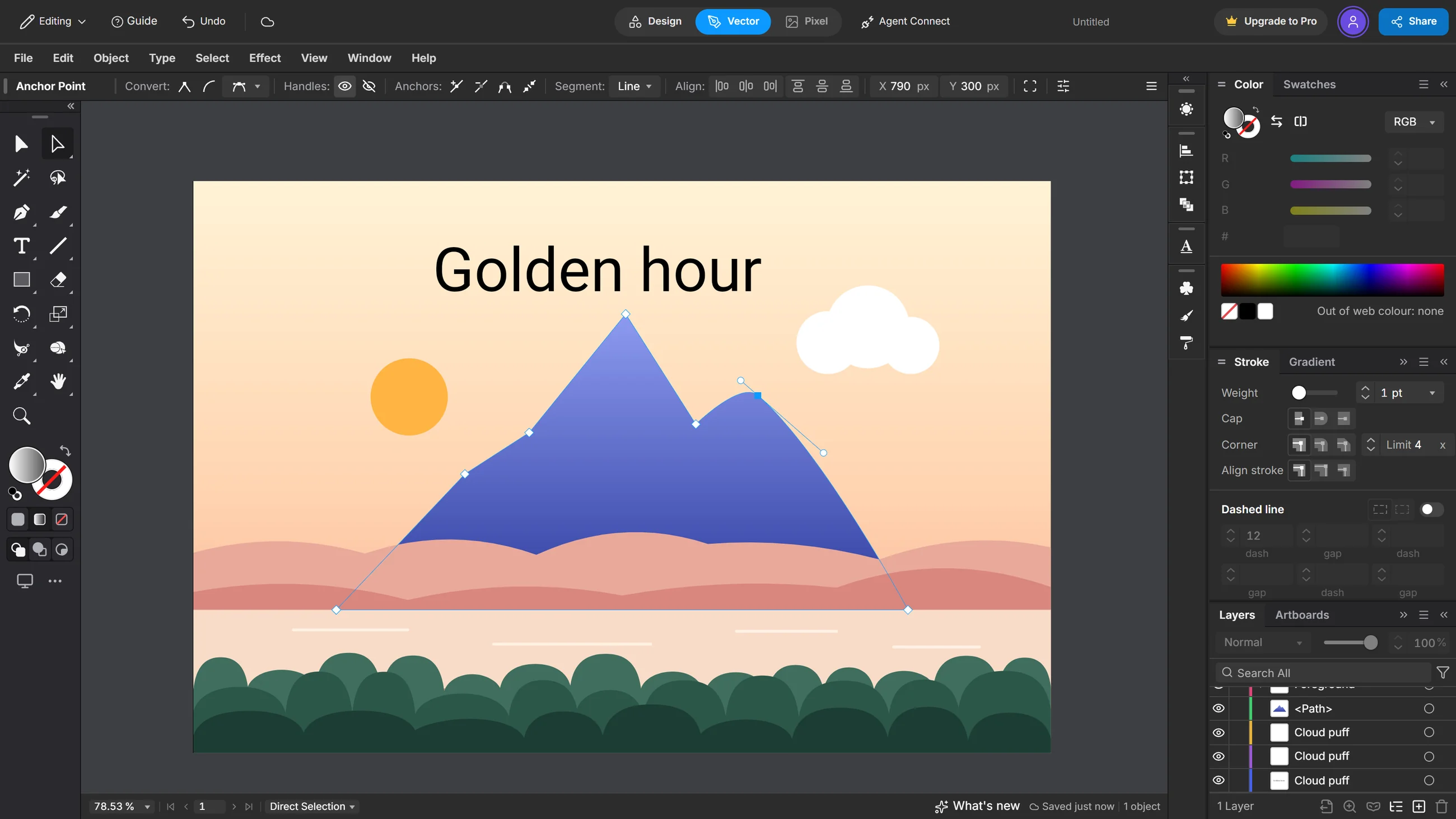
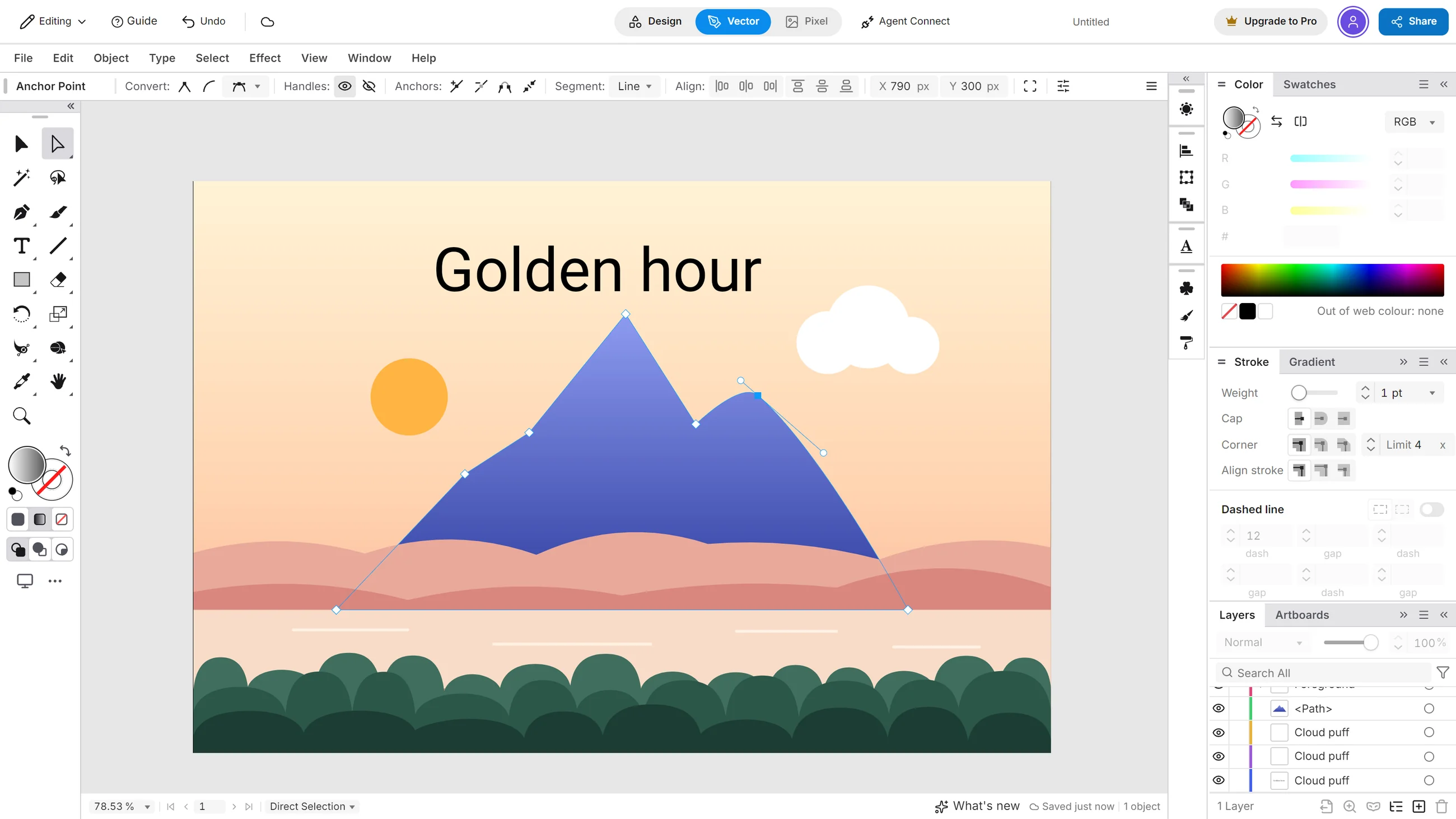
メニューバー、ツールバー、パネル、そして動かせる本物のアンカー。インストールは不要です。
Vector を開くVector のツールはすべて無料プランで使えます。Pro のトライアルにクレジットカードは不要です。
ドラッグで図形を組み立てる
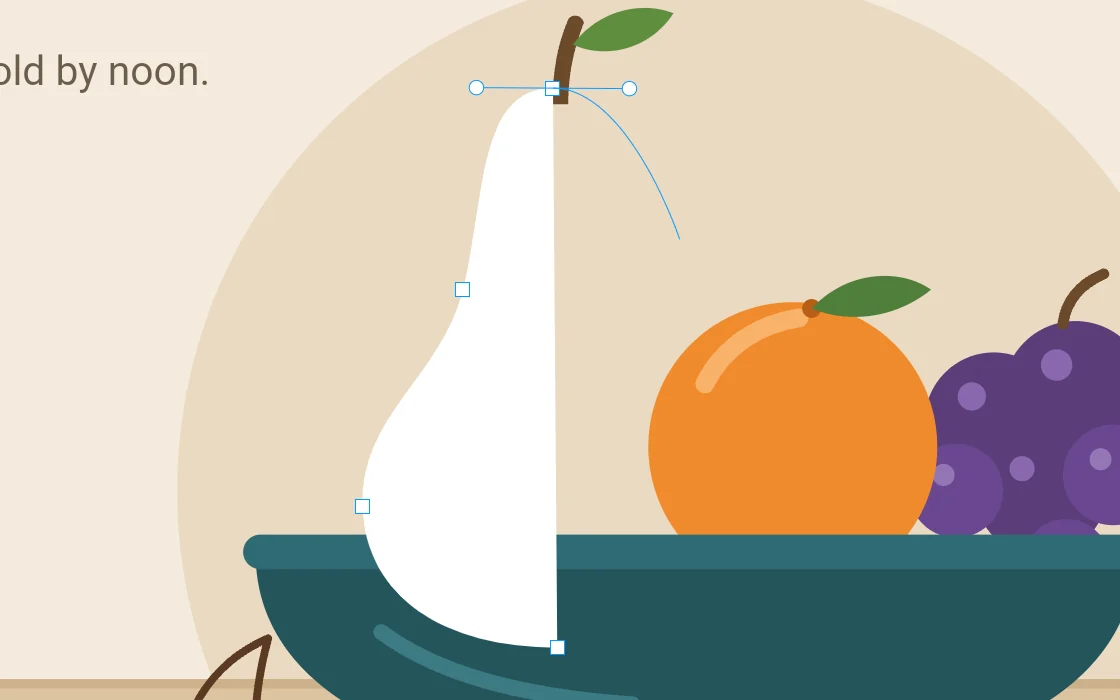
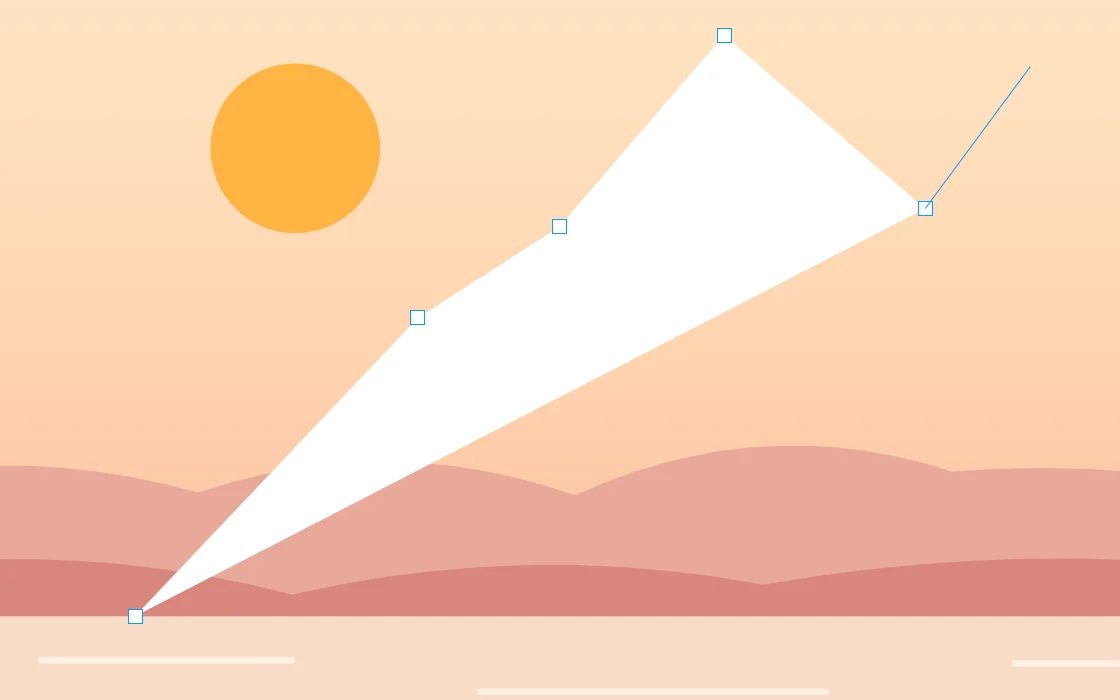
Shape Builder はなぞった部分を結合し、Alt で一部を消せます。Boolean は合体、前面で型抜き、交差、分割をワンクリックで。
色を思いどおりに動かす
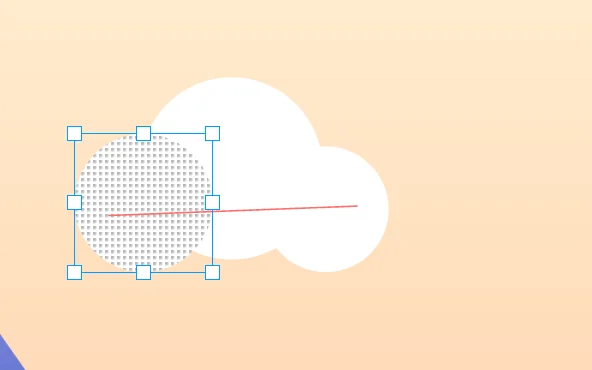
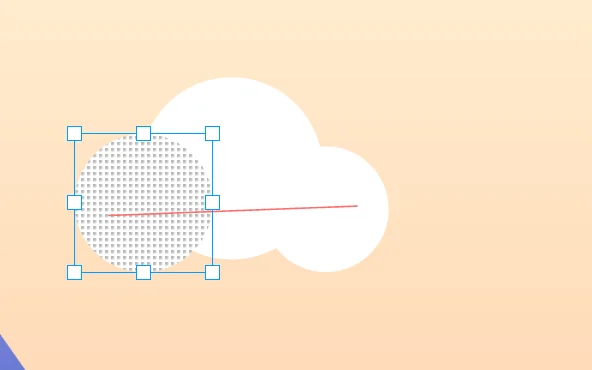
グラデーションはオブジェクトの上で調整。Mesh は色の点をドラッグ、Recolor は作品の色をまとめて置き換えます。
文字は文字のまま
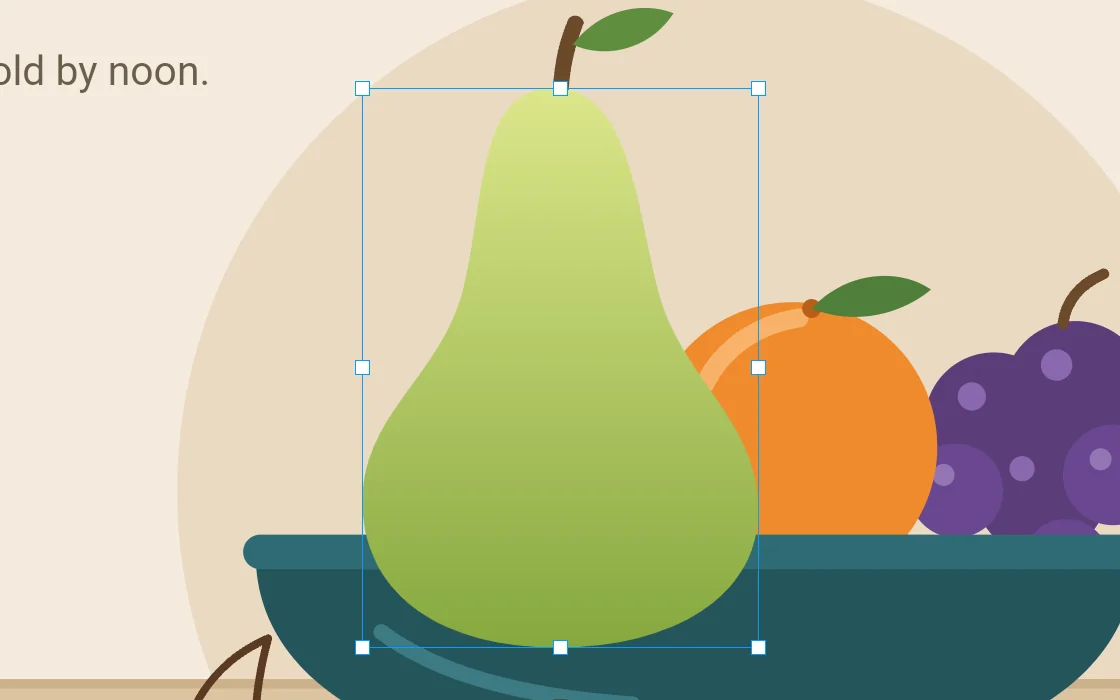
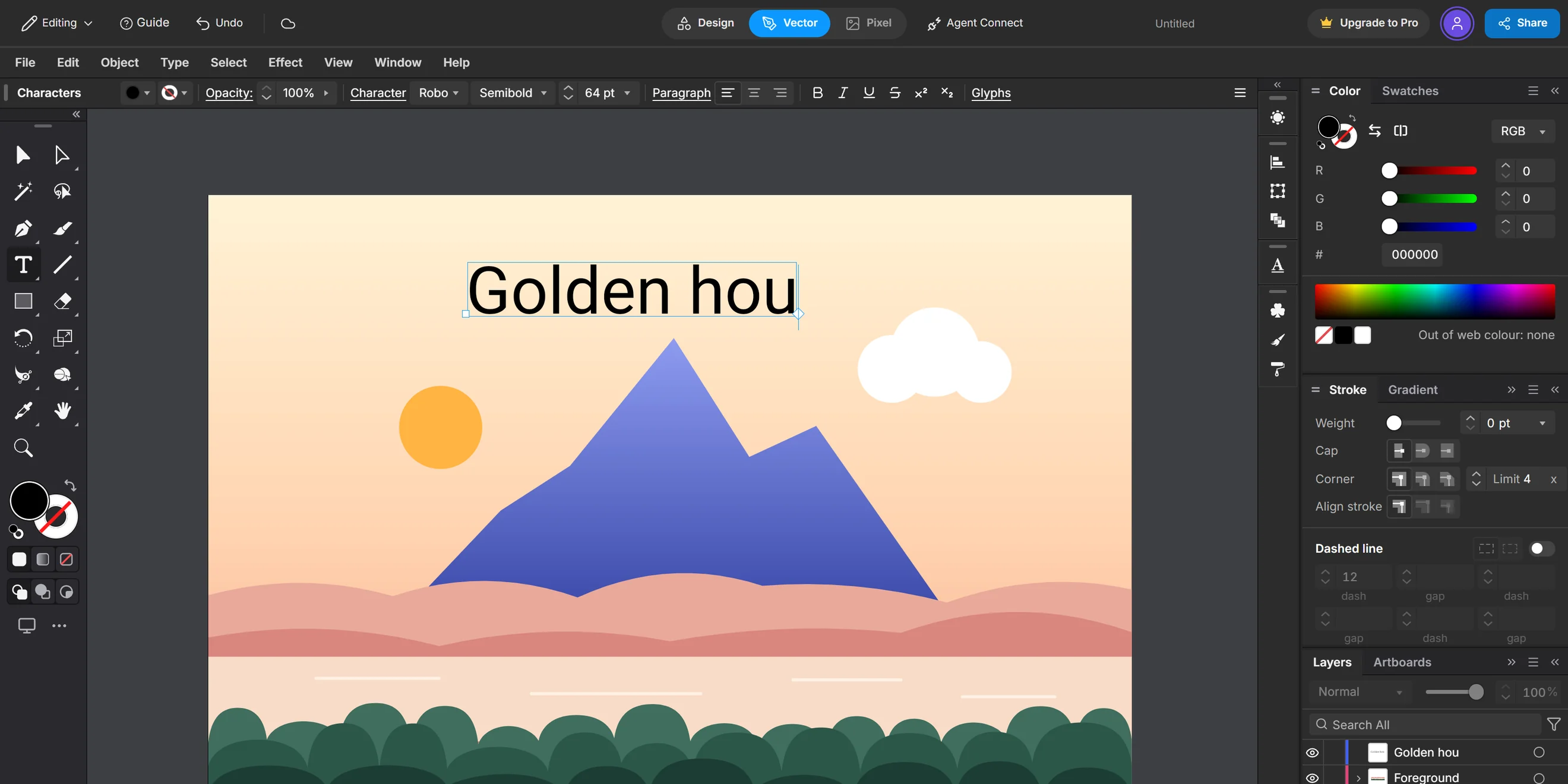
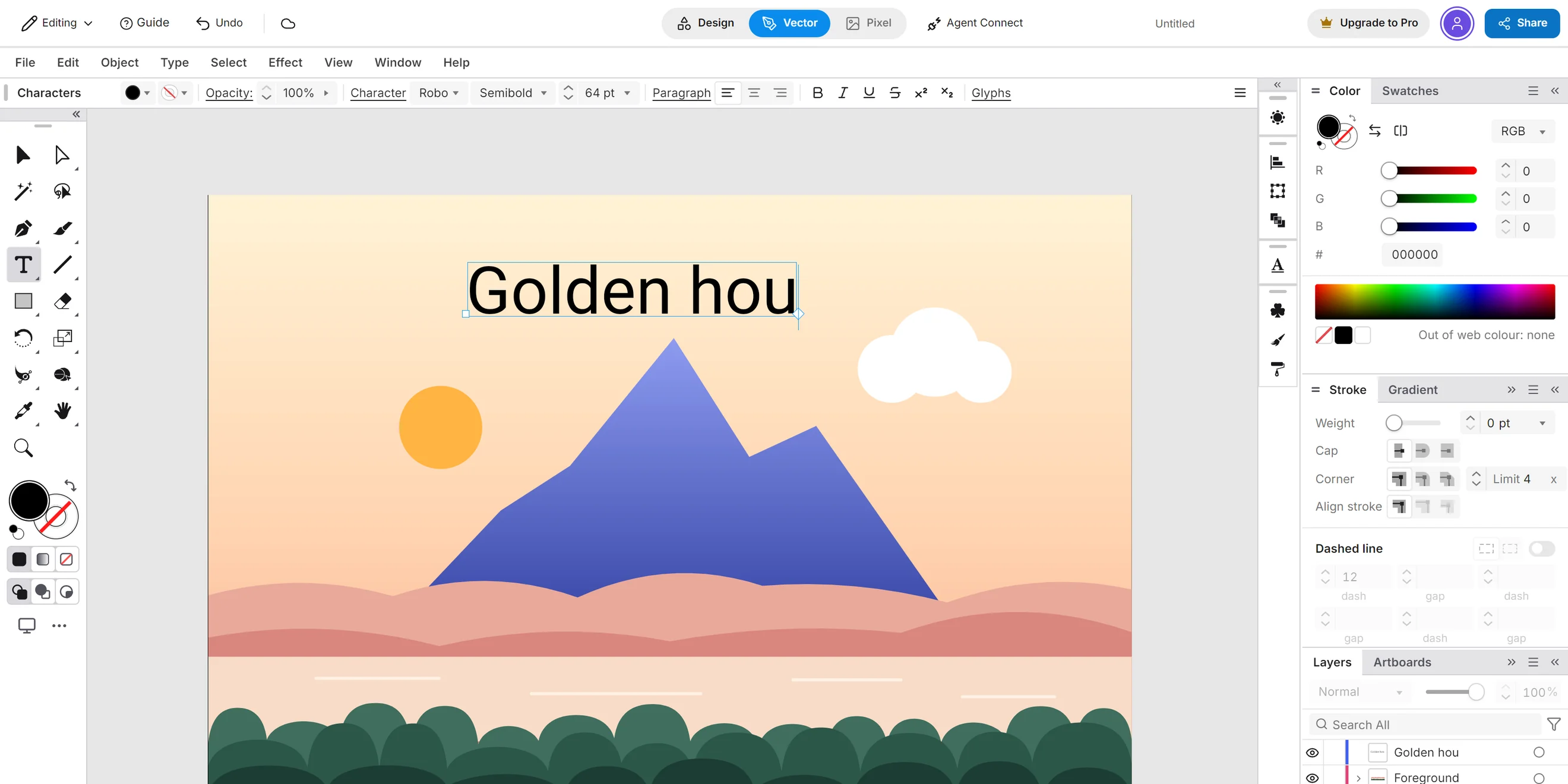
エリア内文字、パス上の文字、縦書きは、アウトライン化を選ぶまでずっと編集できます。
レイヤー、アートボード、ページ
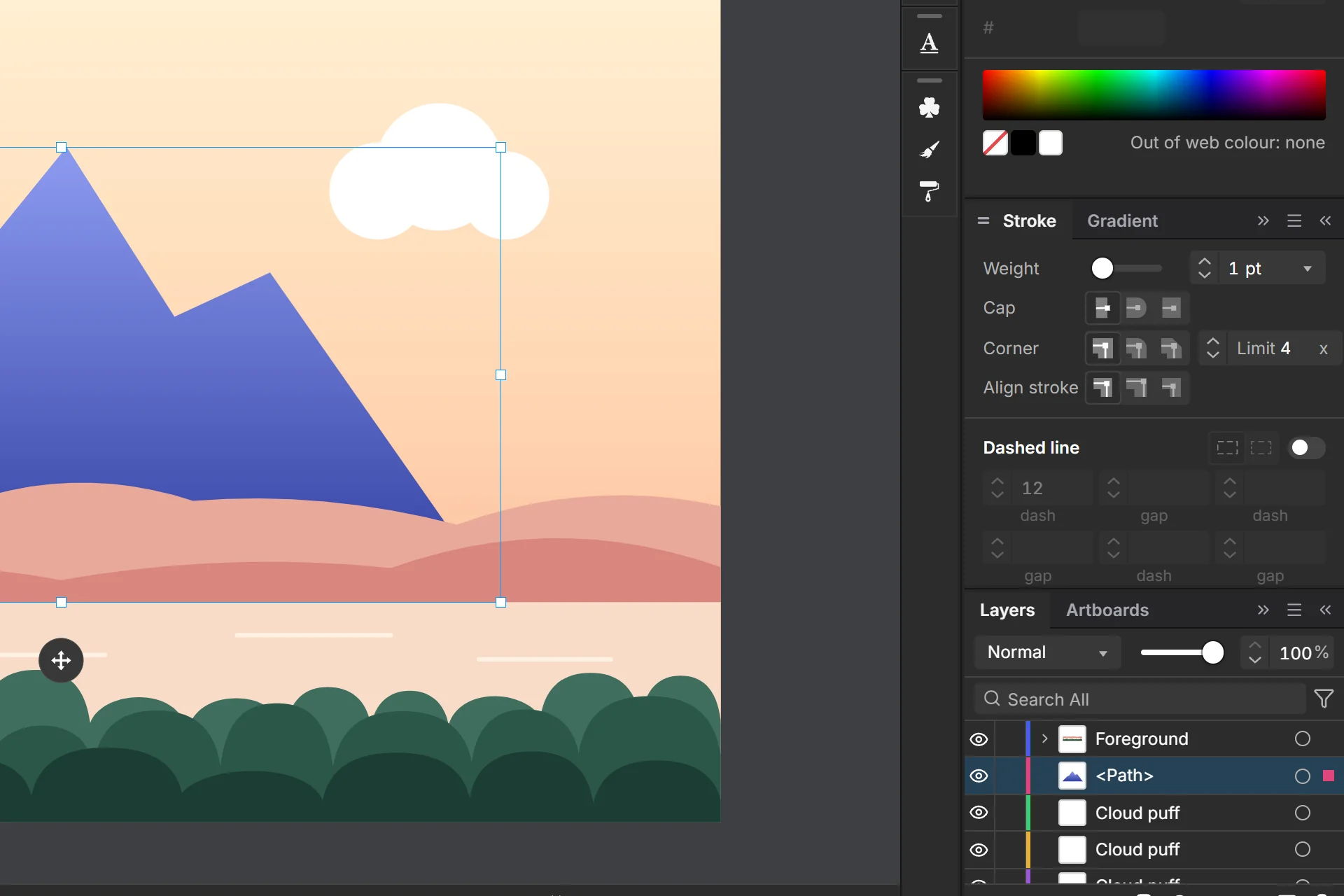
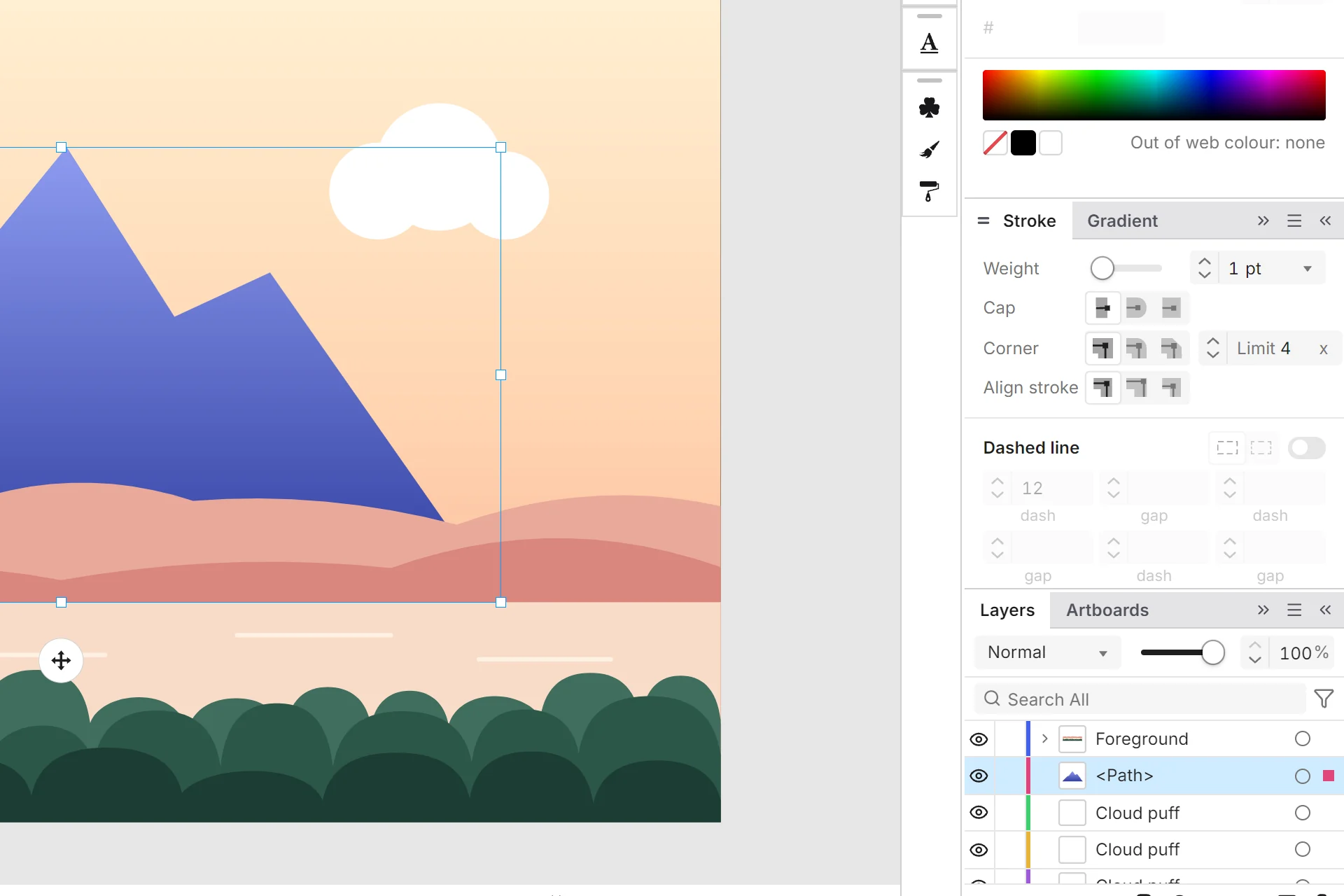
Layers で重ねてグループにし、アートボードとページを並べ、History で前の状態に戻れます。Snap Guides が位置合わせを助けます。
ファイルを持ち込み、持ち出す
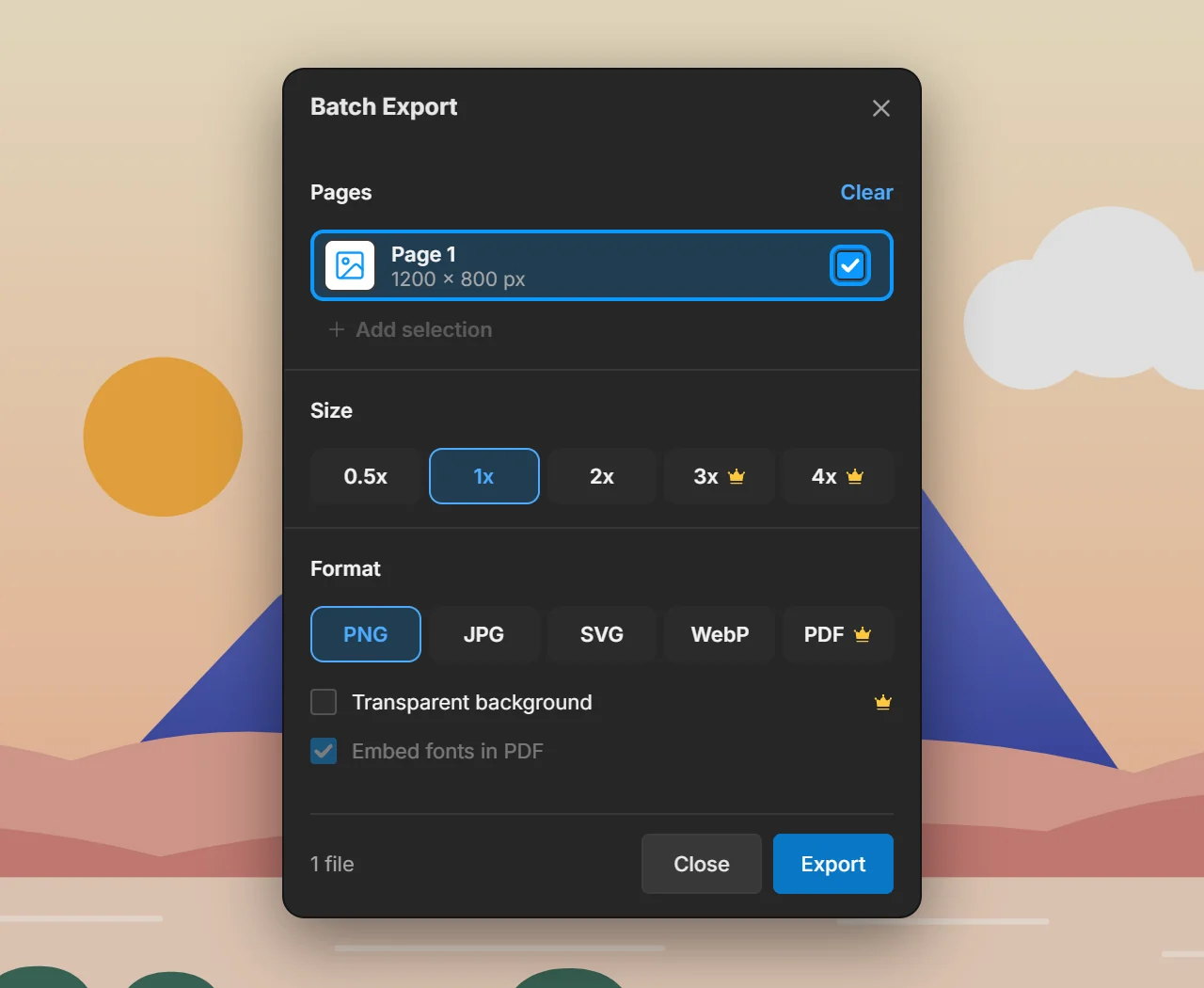
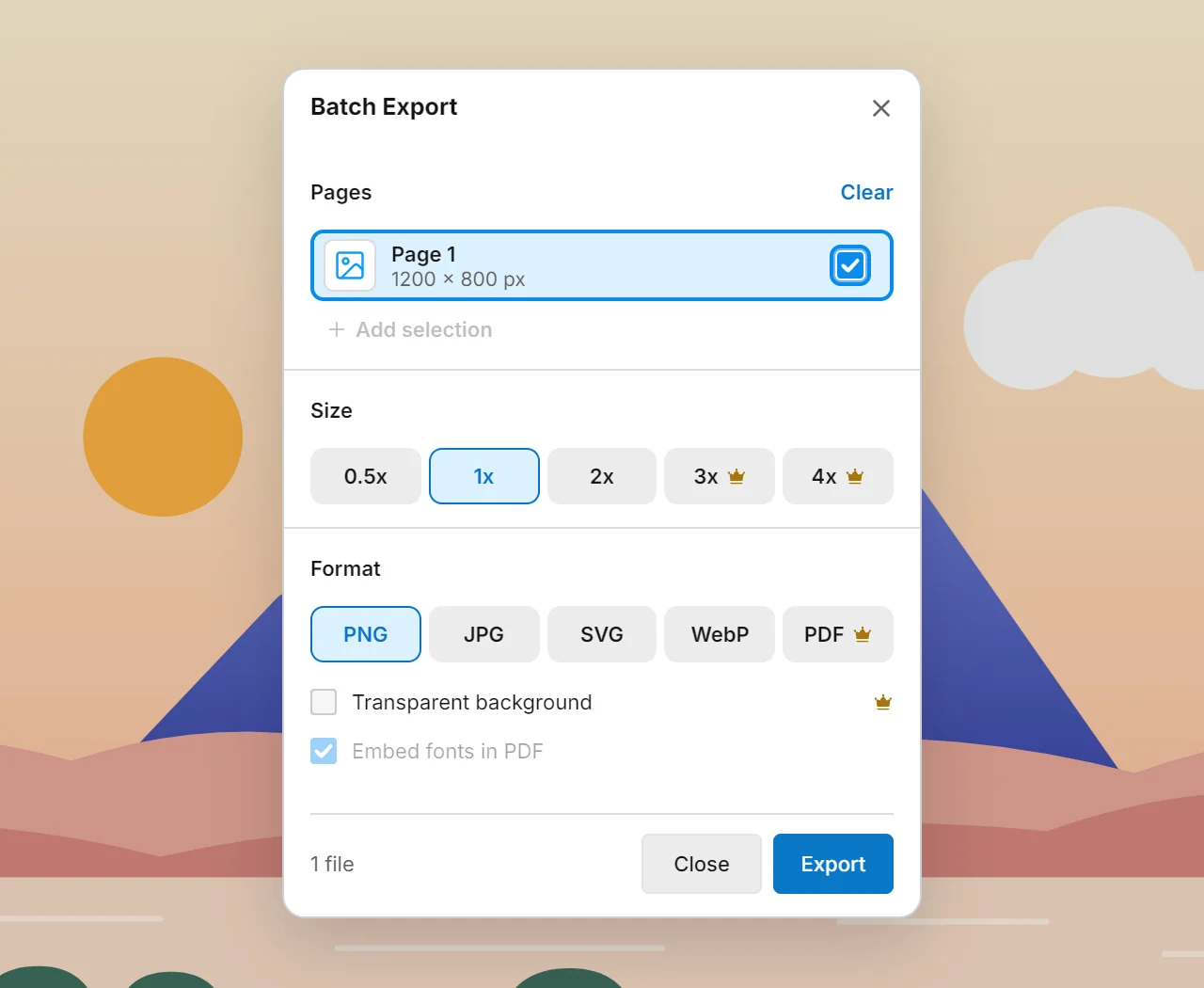
SVG、PDF、EPS、PNG、JPG、WebP、GIF を開けます。Image to Vector は画像をパスに変換。SVG、PNG、JPG、WebP は全ページまとめて書き出せ、PDF は Pro で使えます。
Vector でできること
いちばん時間を節約するツールから、グループごとの全ツールまで。
注目の機能
Blend
2 つの図形のあいだのステップ数を決めれば、色もついてきます。
Envelope
アートや文字を好きな輪郭に合わせ、中身はそのまま編集できます。
Mesh
図形の上で点をドラッグして、やわらかく色をのせます。
Weave
図形を上下に通して、鎖の輪のように組み合わせます。
Width
線をここは太く、そこは細く。
Perspective Grid
1 点、2 点、3 点透視の面の上に描けます。
3D
押し出し、回転体、膨張。ライトを当てて、パスに展開できます。
ライブ効果
影、光彩、ワープは Appearance でいつでも編集できます。
すべてのツール(グループ別)
選択7
- Selection
- Node
- Group Select
- Wand
- Lasso
- Select Object
- Locked Picker
Pen6
- Pen
- Curve Pen
- Add Anchor Point
- Delete Anchor Point
- Anchor Point
- Join
フリーハンド7
- Pencil
- Smooth
- Calligraphy
- Draw
- Sketch
- Blob
- Gesture Shape
シェイプ6
- Rectangle
- Rounded Rectangle
- Ellipse
- Polygon
- Star
- Flare
線とグリッド6
- Line
- Arc
- Spiral
- Curve
- Rectangular Grid
- Polar Grid
文字6
- Type
- Area Type
- Type on a Path
- Vertical Type
- Vertical Type on a Path
- Character
カットと消去3
- Eraser
- Scissors
- Knife
変形6
- Rotate
- Reflect
- Scale
- Shear
- Free Transform
- Pin Warp
線幅とワープ11
- Width
- Warp
- Twirl
- Pucker
- Bloat
- Scallop
- Crystallize
- Wrinkle
- Reconstruct
- Freeze Mask
- Thaw Mask
形の作成と塗り4
- Shape Builder
- Paint Bucket
- Paint Selection
- Paint Group
カラー7
- Gradient
- Mesh
- Dropper
- Recolor
- Hue Shift
- Invert Colors
- Convert to Grayscale
Blend、Weave、Envelope6
- Blend
- Weave
- Envelope
- Objects on Path
- Pattern Repeat
- Make Pattern
3D8
- Extrude & Bevel
- Revolve
- Inflate
- Plane
- Materials
- Lighting
- Map Art
- Expand to paths
遠近とシンメトリー3
- Perspective Grid
- Perspective Selection
- Symmetry
シンボルツール8
- Spray
- Shift
- Squeeze
- Size
- Spin
- Tint
- Fade
- Style
Boolean11
- Union
- Minus Front
- Minus Back
- Intersection
- Exclusion
- Division
- Trim
- Merge
- Crop
- Outline
- Cut Path
パスの操作9
- Offset Path
- Outline Stroke
- Simplify
- Average
- Reverse Path Direction
- Split Into Grid
- Clean Up
- Compound Path
- Expand Appearance
マスクとテキストの回り込み3
- Clipping Mask
- Opacity Mask
- Text Wrap
ライブ効果13
- Drop Shadow
- Inner Glow
- Outer Glow
- Feather
- Round Corners
- Scribble
- Roughen
- Zig Zag
- Twist
- Warp
- Gaussian Blur
- SVG Filters
- Path Effects
図と計測7
- Connector
- Flow Node
- Table
- Sheet
- Charts
- Measure
- Dimension
作業効率11
- Layers
- Artboards
- Pages
- History
- Actions
- Snap Guides
- Align
- Appearance
- Styles
- Symbols
- Find and Replace
Design と Vector は無料 · Pro を14日間お試し
無料プラン
- Design と Vector をすべてのツールごと
- 一部のテンプレートと素材が無料(数に限りあり)
- PNG・JPG・SVG・WebP の書き出しは無制限
- 限られたクラウド保存容量
- クラウドに 5 ファイル
- プレミアム素材も Pro バッジ付きで表示
Pro
または年額 $72、25% お得
- 無料プランのすべて
- より多くのクラウド保存容量
- クラウドのファイル数無制限
- 高解像度の書き出し
- 背景透過 PNG
- PDF 書き出し
- すべてのプレミアムテンプレートと素材
- Agent Connect
- エージェントを接続
- エディタ自身のツールで描く
- どの変更もあとから編集できる
よくある質問
Vector のツールはすべて無料プランで使えますか?
はい。Pro または14日間のトライアルで加わるのは、クラウド保存容量、PDF 書き出し、プレミアム素材、Agent Connect で、描画ツールが増えるわけではありません。
Vector と Design の違いは?
編集するのは同じドキュメントです。Design はシンプルなパネルで、オブジェクトをひとかたまりとして扱います。Vector はメニューバー、ツールバー、パネルが加わり、どのオブジェクトの中も編集できます。
インストールは必要ですか?
いいえ。パソコンやタブレットのブラウザのタブで動き、マウス、タッチ、ペンで使えます。スマートフォンにはまだ対応していません。