跳到正文
Rayzia
功能
模板
示例
素材库
价格
Agent Connect
ZH
English
ไทย
日本語
한국어
中文
Español
Português
登录
打开编辑器
打开编辑器
账户与账单
退出登录
功能
模板
示例
素材库
价格
Agent Connect
登录
主题
语言
English
ไทย
日本語
한국어
中文
Español
Português
示例
在真实的编辑器上逐步观看每件作品的制作过程,然后亲手做一遍。课程按级别排在旁边。
入门
第一批作品和基础知识
1
1:29
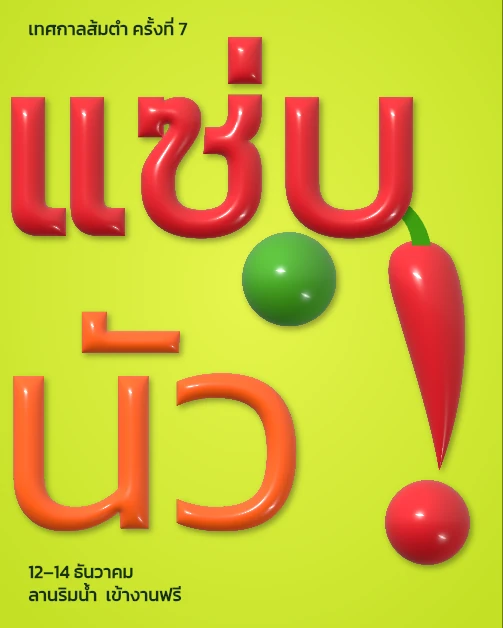
把泰文吹成气球
入门 · Vector · 6 步 · 免费
Text, 3D Inflate, Ellipse, Apply Last Effect
课程
在 Rayzia 中完成你的第一幅作品
在浏览器标签页中打开 Rayzia,从空白画布走到导出 SVG:画一个图形、上色、撤销、导出。无需安装,五分钟搞定。
工作区
Rayzia 编辑器的布局介绍:分组的工具栏及其弹出组、无限画布、菜单栏、右侧命令栏和面板停靠区,以及选项栏。
绘制形状:矩形、椭圆、星形与直线
了解 Rayzia 工具栏中的形状槽位与线条槽位、设定各形状参数的选项栏,以及为什么你画的每个形状都保持可编辑。
填充与描边
填充与描边在 Rayzia 中如何运作:工具栏上的颜料代理、六个经过验证的颜料快捷键、填充与描边面板,以及描边样式控件。
选择与移动
Rayzia 中完整的选择操作词汇表:单击与框选、Shift 切换、Alt 选取下层对象、微移、Alt 拖动复制、编组、Escape,以及绘图模式。
文本与排版
了解 Rayzia 中文本工具槽的工作方式:文字工具及其区域、路径、直排和触控预设,真实的选项栏控件,字体上传,以及泰文脚本。
导出与分享
Rayzia 如何保存你的作品:自动保存、云端文件、SVG/PNG/JPG 导出、批量导出、只读分享链接以及原生 .rzv 格式。
键盘快捷键
经过验证的 Rayzia 键盘快捷键参考:工具键、颜料键和全局键,并如实说明为什么菜单标注与实际不符。
中级
需要一点练习的曲线、文字和形状
2
1:05
倾泻而下的单词
中级 · Vector · 7 步 · 免费
Text, Create Outlines, Envelope, Blend
课程
渐变与网格渐变
Rayzia 的颜色槽位:线性、径向和圆锥渐变配合画布上的控制手柄,描边上的渐变,网格渐变,以及颜料桶和喷雾工具的位置。
形状生成器与构建槽位
使用形状生成器 (B) 在重叠区域上拖动即可合并与减去,还有路径查找器布尔运算以及交织、封套和混合工具。
变换
在 Rayzia 中使用旋转、镜像、缩放、倾斜和自由变换:参考点、拖拽与数值应用的区别、Alt 拖拽复制,以及为什么自由变换会挂载选择工具。
钢笔工具
学习 Rayzia 中的钢笔工具:单击得角点、拖动得曲线、闭合路径,并了解与它共用工具槽的锚点工具。
节点编辑
在 Rayzia 中使用节点工具 (F2) 选择节点、拖动控制柄、把尖角转为平滑、添加和删除锚点,重塑任意路径。
铅笔与画笔
Rayzia 的铅笔槽位:自由手绘铅笔(N)、平滑、书法笔、斑点画笔和 Shaper,以及每个选项栏设置的真正作用。
宽度与微调
用宽度工具让描边拥有可变粗细,用微调力场笔刷 (Shift+R) 推挤画面。包含关于 Shift+W 提示的说明。
橡皮擦、剪刀与美工刀
Rayzia 的三个裁切工具共用一个工具栏槽位,功能各不相同。了解橡皮擦、剪刀和美工刀分别用来移除、剪开或分割什么。
高级
图层、实时效果和更深入的工具
课程
用油漆桶和实时上色倾倒颜色
用油漆桶 (K) 向封闭区域倾倒颜色,调节阈值和缝隙闭合,并用实时上色获得真正的矢量区域。
精准选择、取样与测量
用魔棒 (Y) 按外观选择,用套索 (Q) 画自由选圈,并使用探测槽:吸管、测量、标注和透视网格。
图层、分组与画板
混合与封套
用混合工具 (Shift+B) 把一个形状渐变成另一个,再用封套变形(预设弯曲、网格、顶层对象或透视)扭曲整个对象。
实时效果与外观堆栈
了解 Rayzia 实时效果的工作方式:应用粗糙化或投影效果、随时反悔修改、叠加多重填充与描边,并知道何时该扩展。
技巧与心法
使用 Agent Connect
连接你已经在付费使用的 Claude 或 GPT 账户,让它在画布上绘制、重新配色和排列。密钥归你,撤销历史也归你。
值得了解
关于文件格式的短文
SVG 文件是什么?
SVG 文件用数学而不是像素来描述图形,因此无论放大到多大都清晰锐利。这里讲清 SVG 是什么、适合做什么,以及如何打开和编辑。
SVG 与 PNG:该用哪一个?
用通俗的语言讲清 SVG 与 PNG 的真正区别,并附上实用指南:徽标、图标、插画和照片各该用哪种格式。